
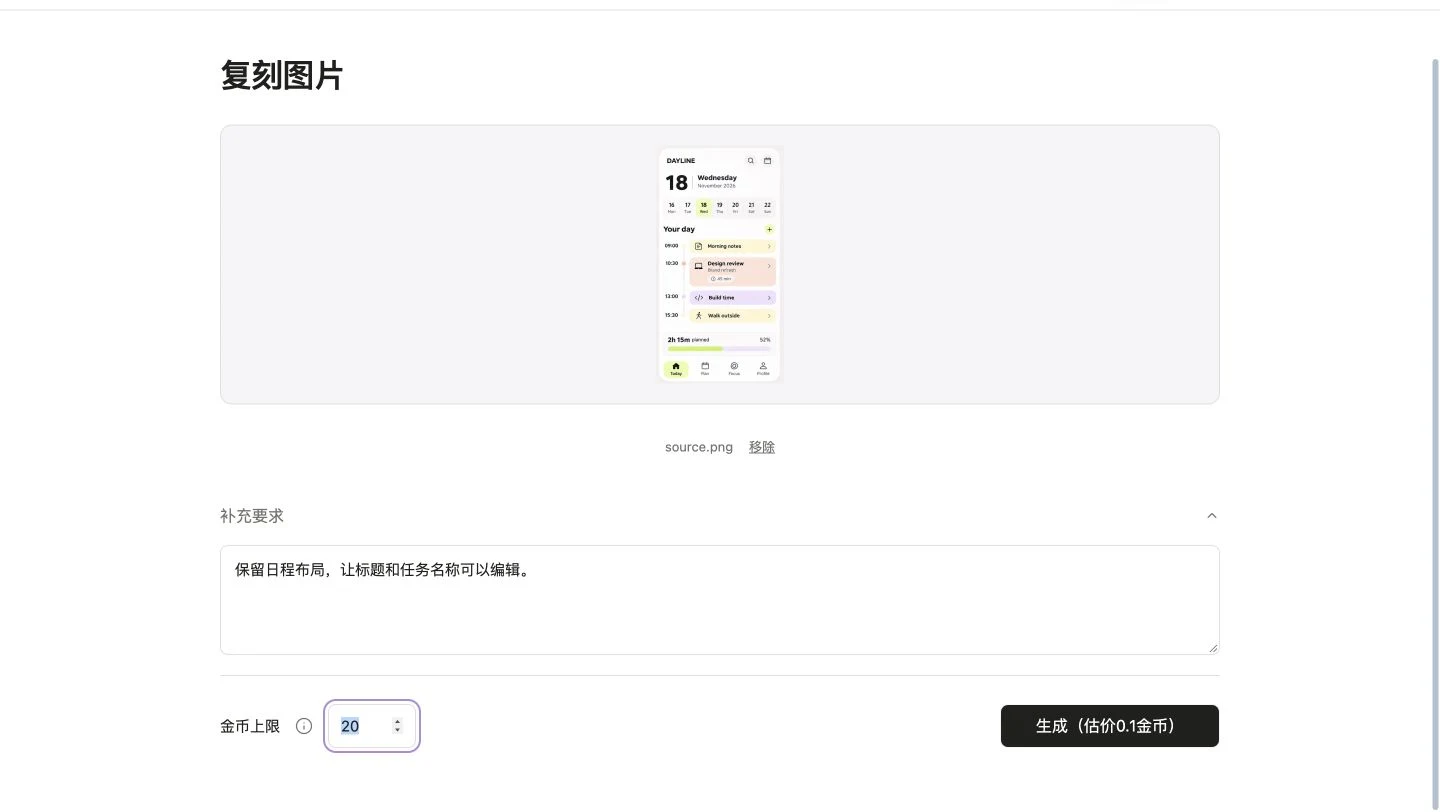
1. 上传截图,填写需要的修改
选择 PNG、JPG 或 WebP 截图。有额外需求时展开“补充要求”,再设置本次任务的金币上限。
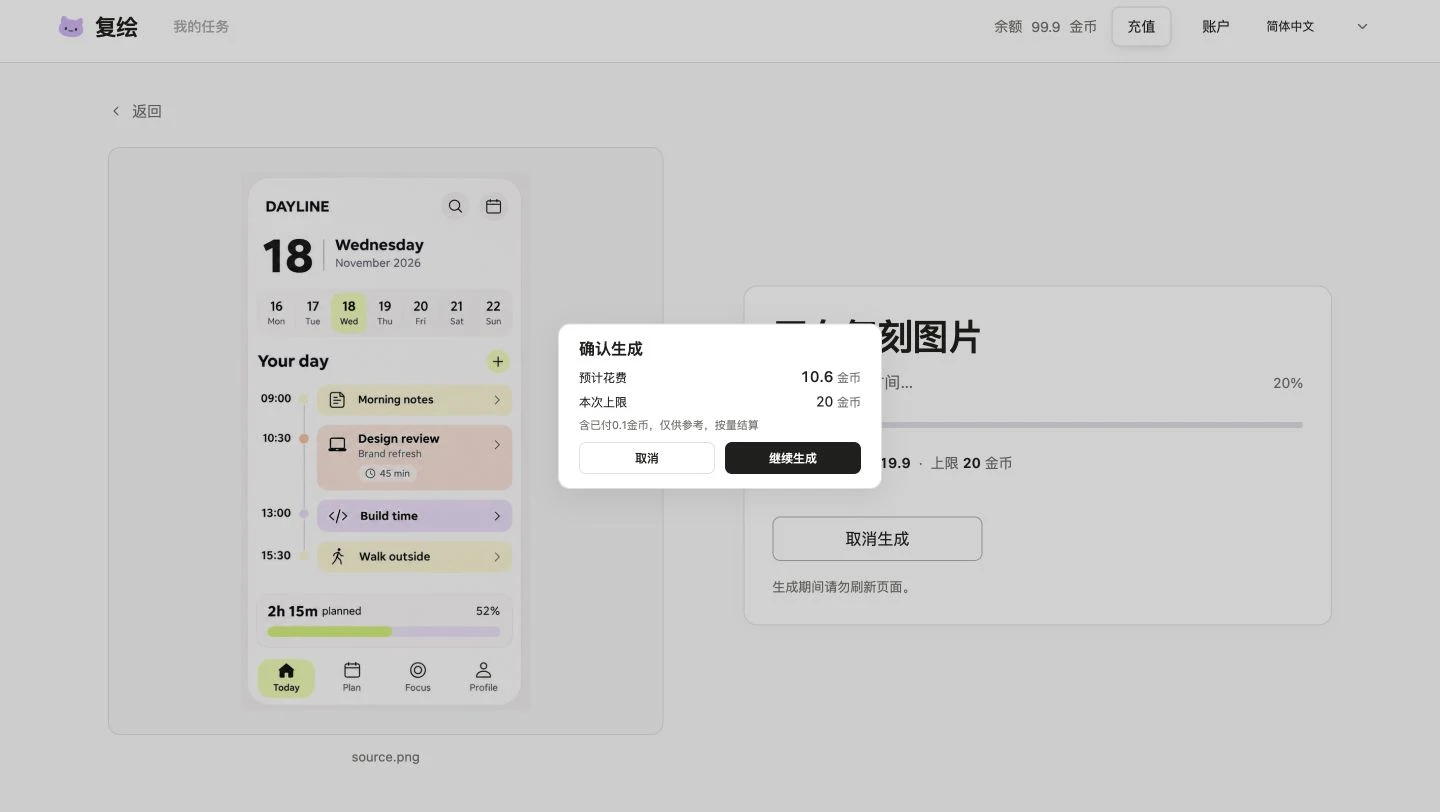
2. 查看估价,再确认是否继续
点击“生成”进入付费估价,当前估价费为0.1金币。确认框会分别显示预估花费和本次上限,核对后再决定是否继续。预估花费已包含这笔估价费,不是最终价格承诺。
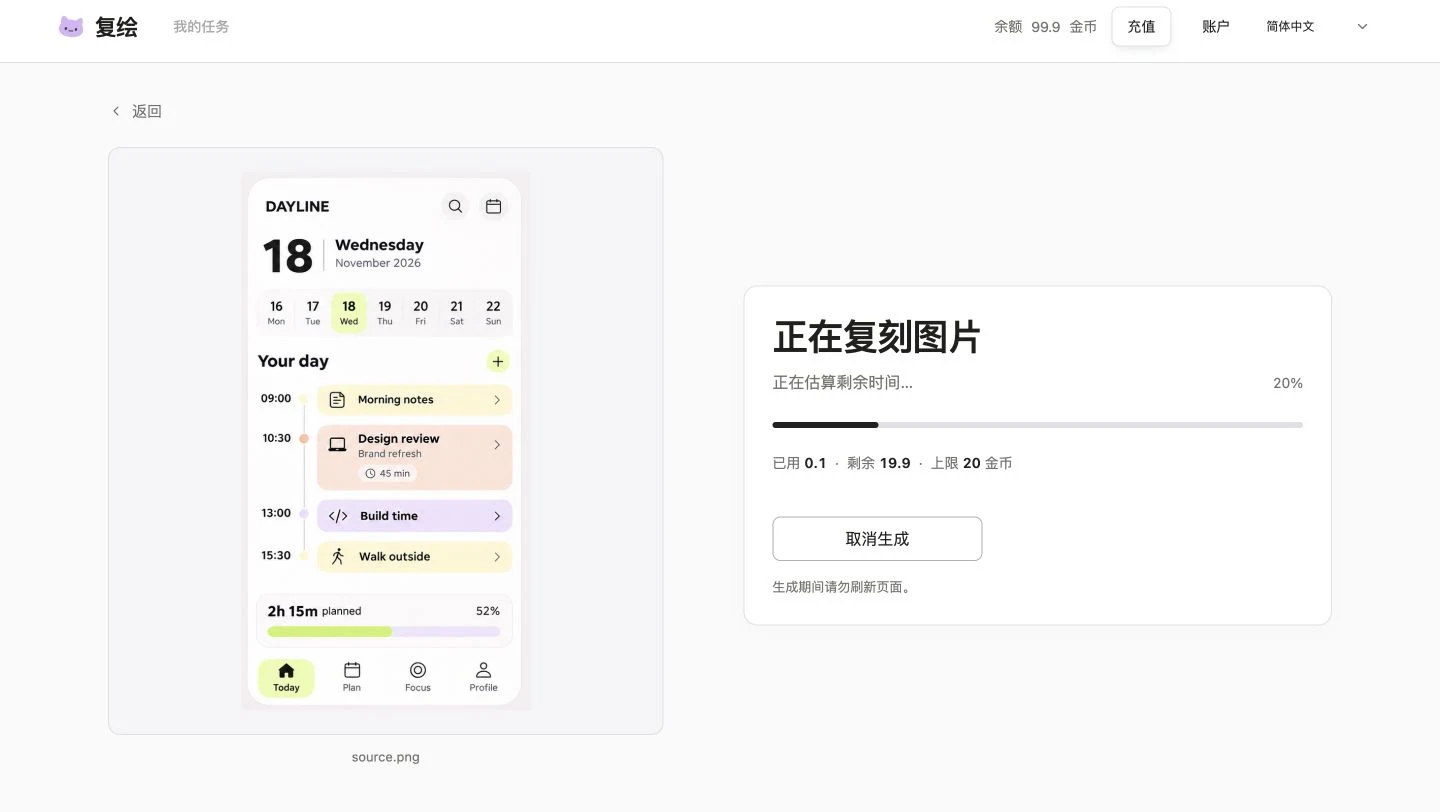
3. 查看生成进度
确认后,在页面查看生成进度和已用金币。生成稿完成后会进入编辑器;如果达到上限暂停,先检查保留的进度和页面提供的选项,再决定是否继续。
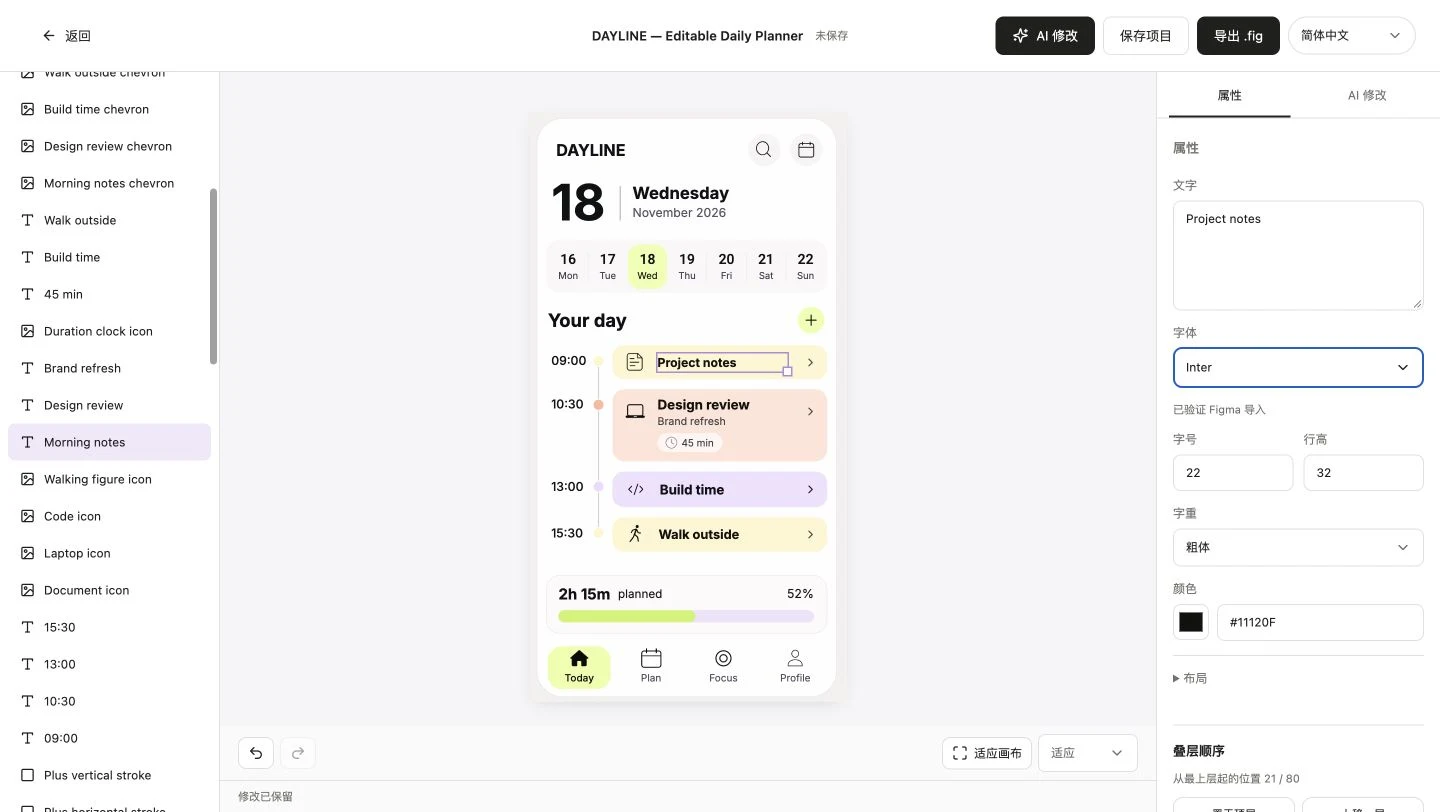
4. 手动编辑,或用 AI 继续修改
在画布或左侧图层列表选中对象。原生文字可以在右侧属性中改字,图片可以整体移动或缩放。不需要的改动可以撤销。
若账号已开放“AI 修改”,可在右侧输入提示词、添加参考图,基于当前设计继续修改。先查看估价、确认生成,检查候选结果后再应用;不满意可再改一轮,每轮确认后单独计费。
5. 保存项目,方便下次继续
点击“保存项目”下载项目文件。下次展开顶部项目名称,选择“打开本地项目”即可继续编辑。这个项目文件与 .fig 导出文件用途不同,可以分别保留。
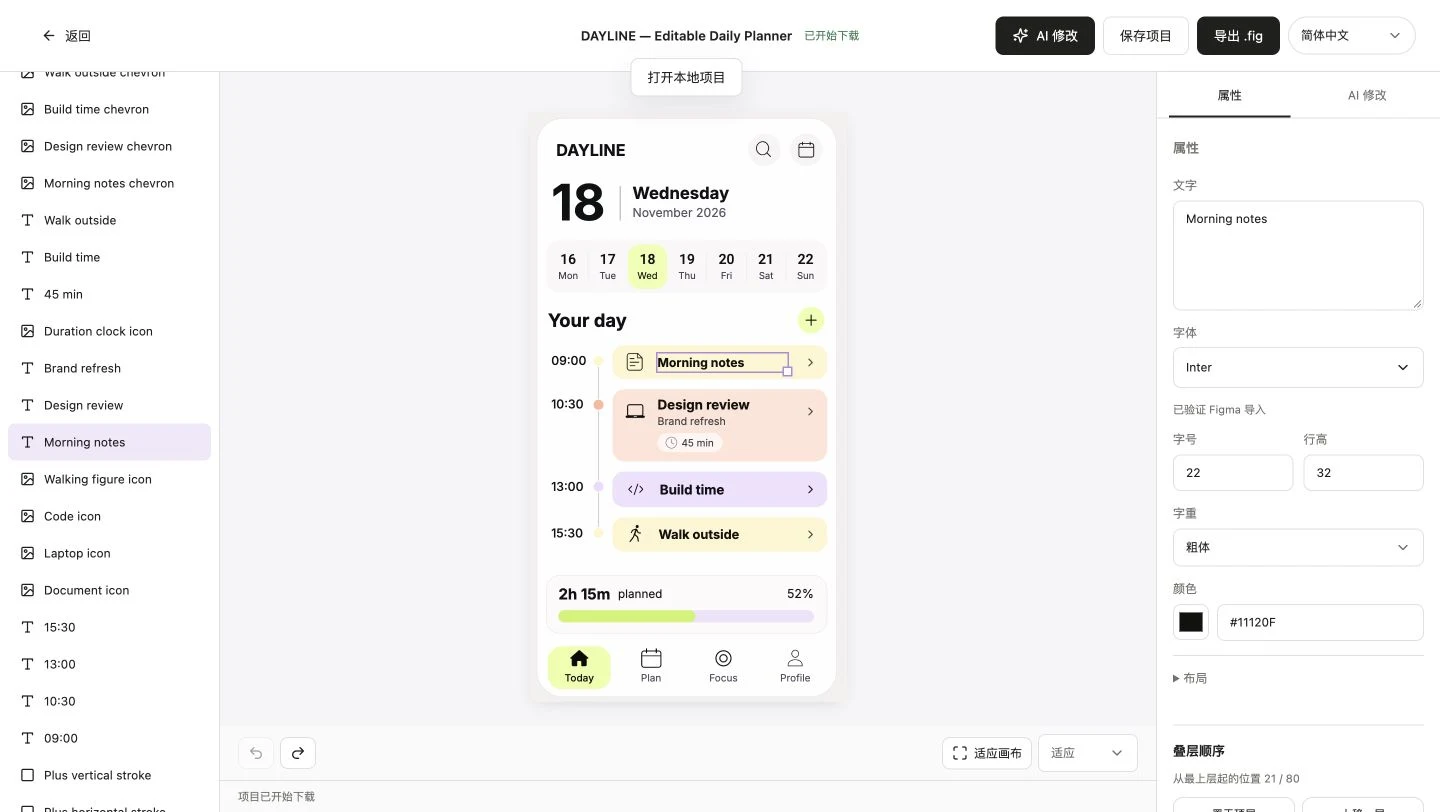
6. 导出 .fig 文件
点击“导出 .fig”,填写文件名并确认导出。保存下载的 .fig 文件,下一步在 Figma 中打开。
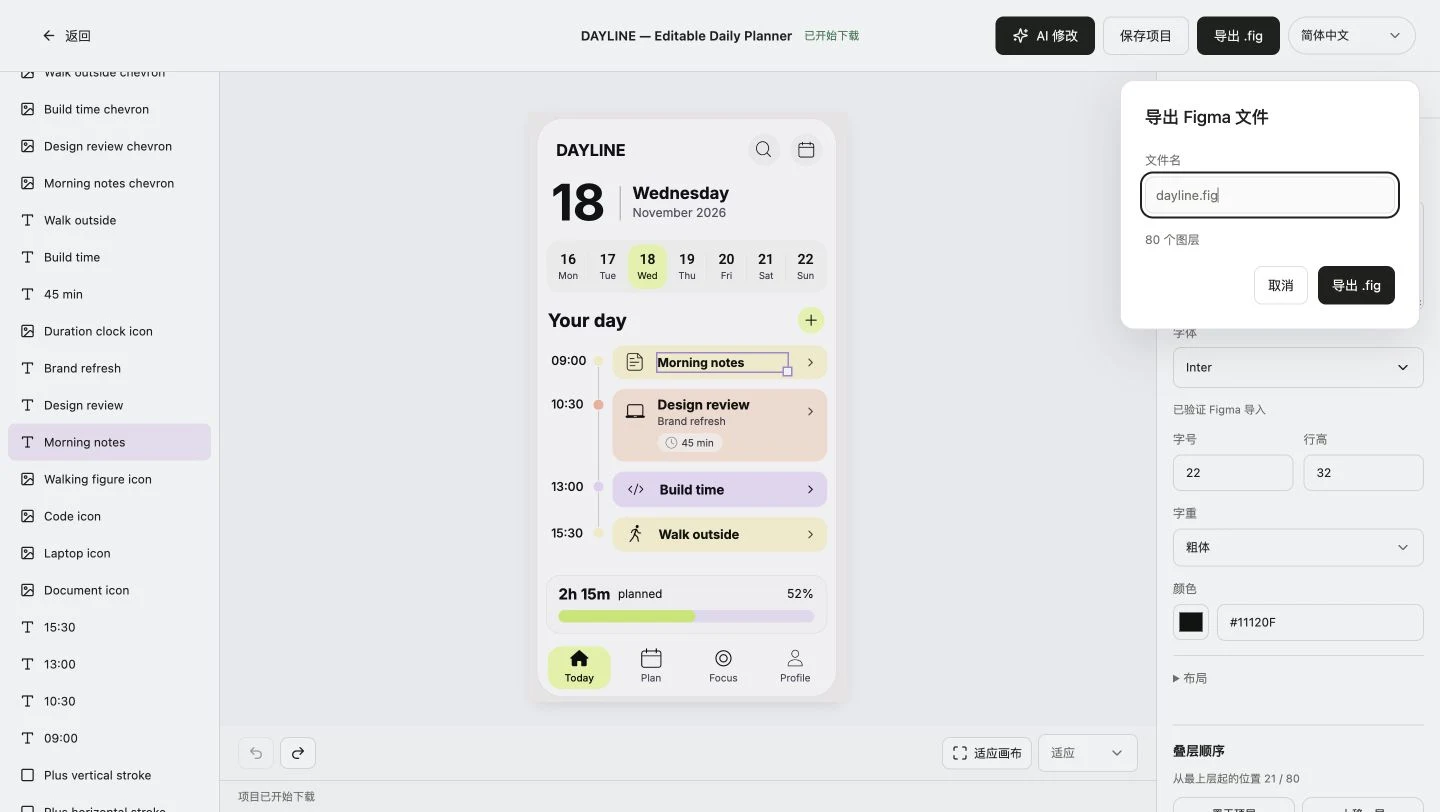
7. 导入 Figma,继续编辑
在 Figma 文件浏览页选择 Import,从电脑选中刚导出的 .fig。打开导入的设计,选中文字检查能否改字,再核对字体、间距和图片。
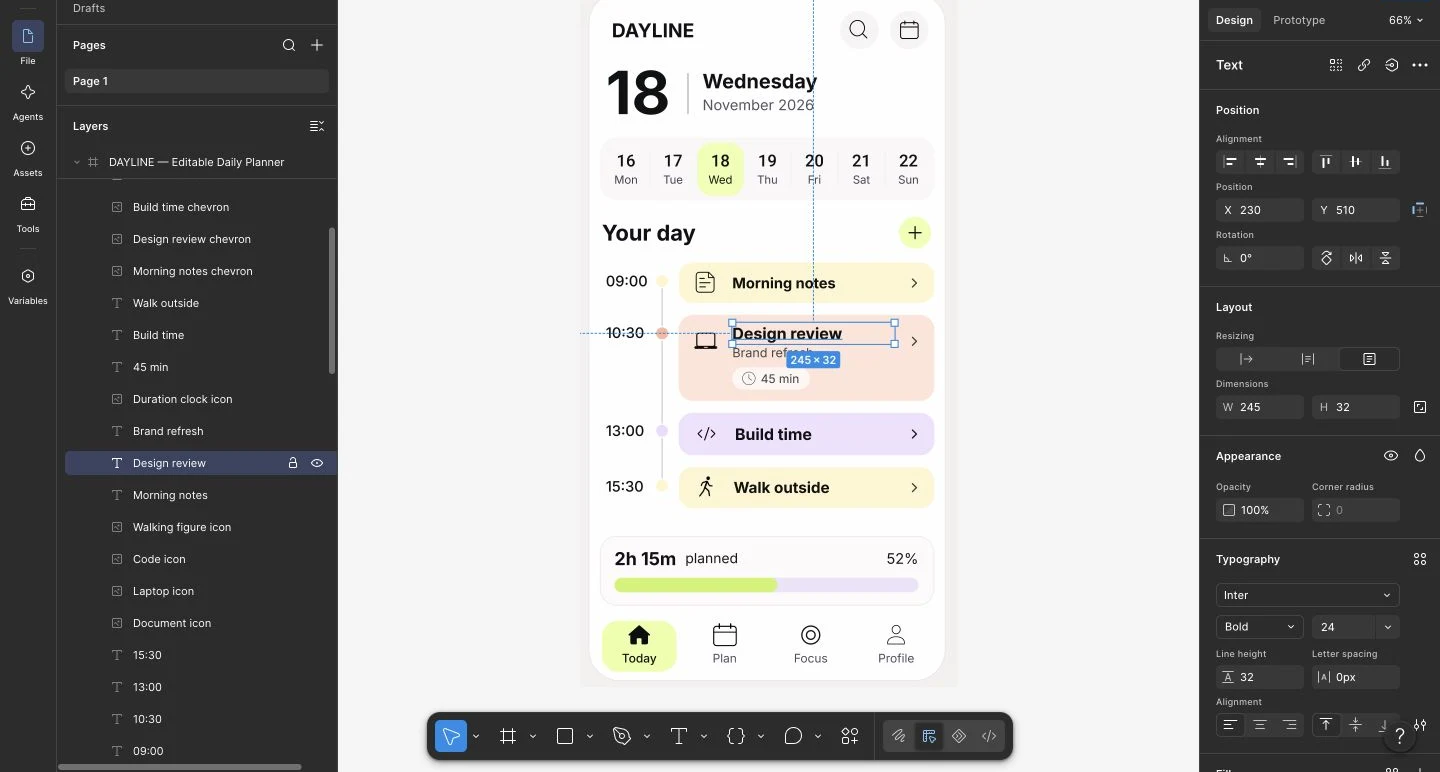
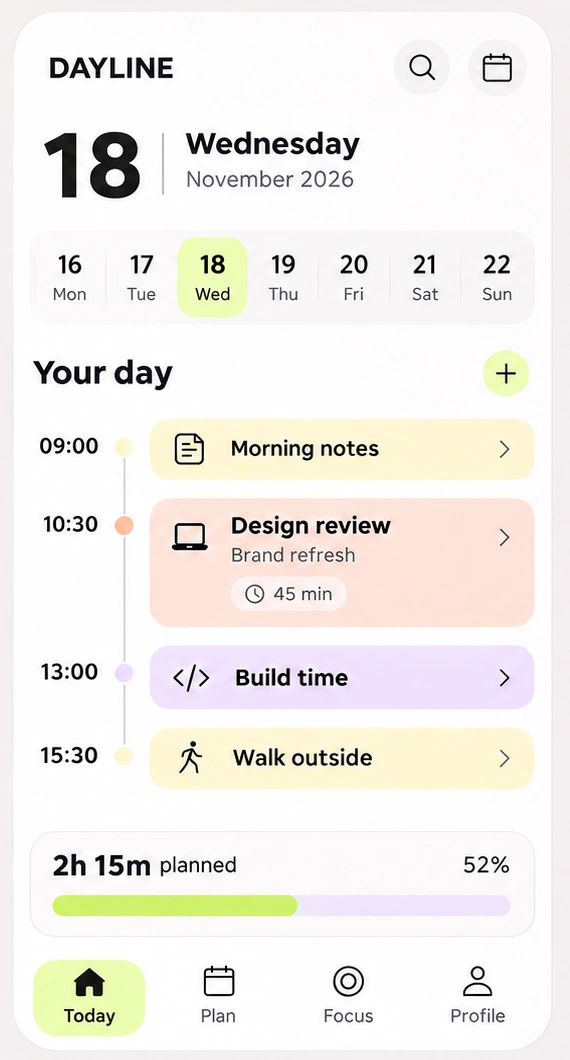
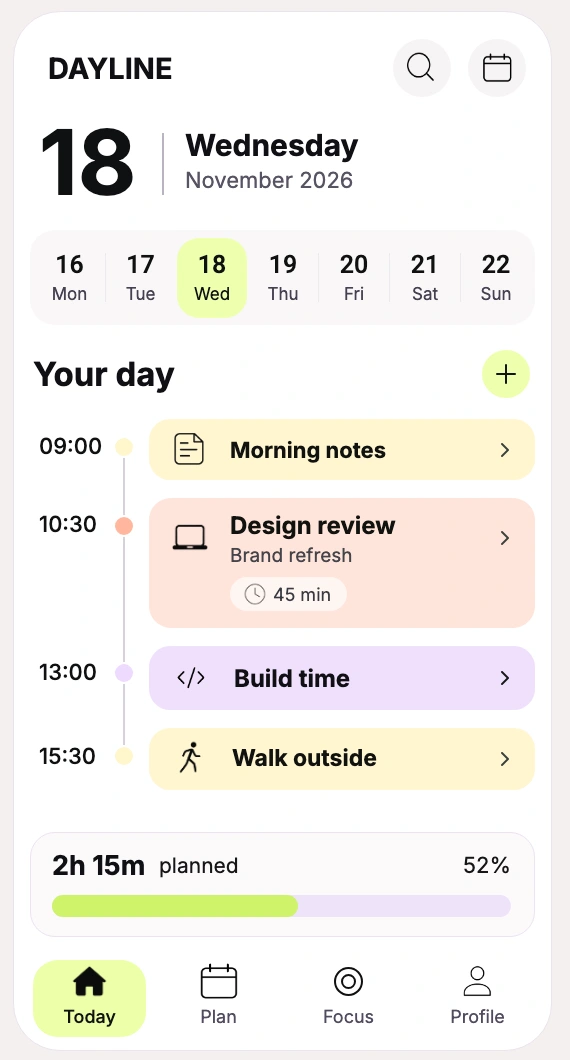
贯穿这份教程的 Dayline 示例
操作图使用演示账号,余额和估价金额仅作示例。下方是自有 Dayline 原图及复绘真实重建稿。
常见问题
保存项目和导出 .fig 有什么区别?
项目文件用于回到复绘继续编辑,.fig 文件用于导入 Figma。两边都要继续工作时,可以分别保存。
估价就是最终花费吗?
不是。估价用于参考,生成按实际用量在已确认的累计任务上限内计费。具体金额以工作台当前显示为准。
为什么对象能移动,里面的文字却不能改?
它可能是图片图层。原生文字会提供文字输入框;位图中的内容仍按整张图片处理,可以移动或缩放。先看选中对象的图层类型。