
先上传到复绘,重建分层设计稿
把要修改的界面截图上传到复绘,按需填写修改要求,查看估价并确认生成。生成完成后,打开编辑器,检查文字、图片和布局。
这里用我们自己的Dayline日程界面作例子。左边是原始截图,右边是复绘重建后的设计稿。
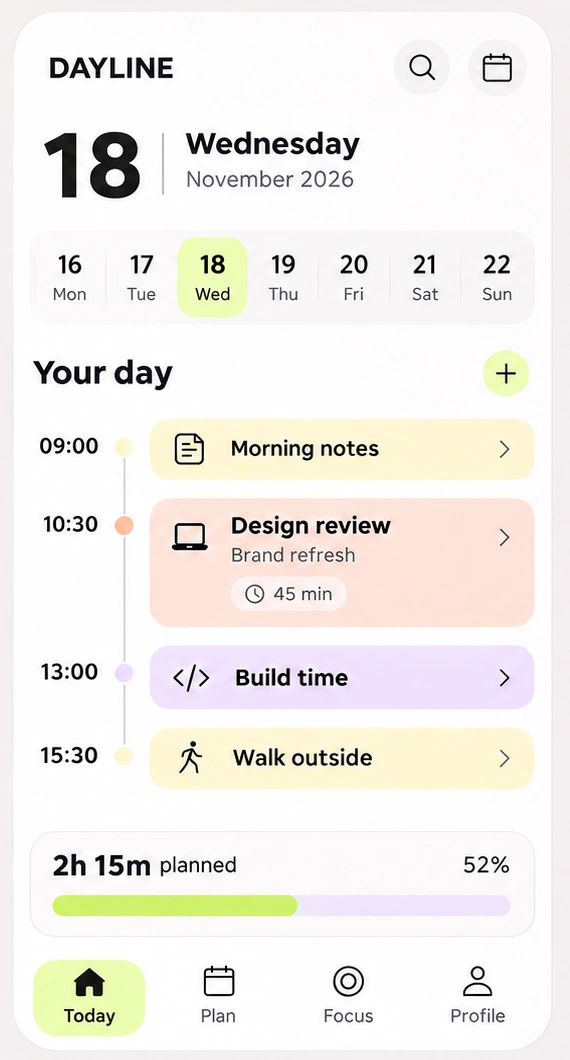
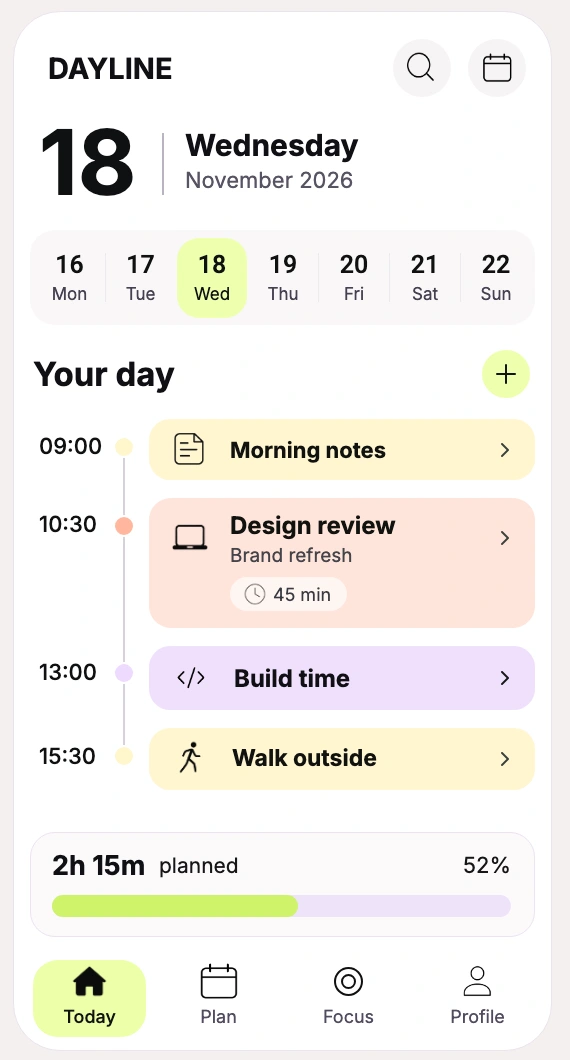
这是上方同一份实际重建稿的导出文件,无需登录复绘即可下载。导入Figma后,可以选中文字尝试修改;字体和布局仍需检查。
这份示例的文字、形状和图片怎么检查
这份实际Dayline稿包含80个对象:36个原生文字、30个形状、14个图片。这里统计的是保留设计中的对象,不是独立图片文件数,也不包含Figma文件的根容器。
| 检查项 | 从哪里开始 |
|---|---|
| 原生文字 | 选中Design review,检查文字属性。下方的Figma记录实际把它改成Product review后恢复;自己改字后,也要检查文字框和周围间距。 |
| 形状 | 选中Design review卡片底板,或底部进度条的轨道与填充,检查这些独立对象的位置、尺寸和可用外观属性。 |
| 图片 | 选中笔记本电脑图标或导航图标。它是图片对象,可以整体移动和缩放,图片里的细节仍是像素。 |
| 字体与导出 | 导入下载的.fig后,先检查字体是否可用、文字换行和对齐。导入教程提供同一份示例与具体练习。 |
方式一:直接在复绘里修改
在画布或左侧图层列表中选中对象,就能在右侧属性面板里修改原生文字、调整位置和大小。图片图层可以整体移动或缩放,图片里的文字仍按位图处理。
下面的动图演示了把“Morning notes”改成“Project notes”,再撤销,恢复原文。
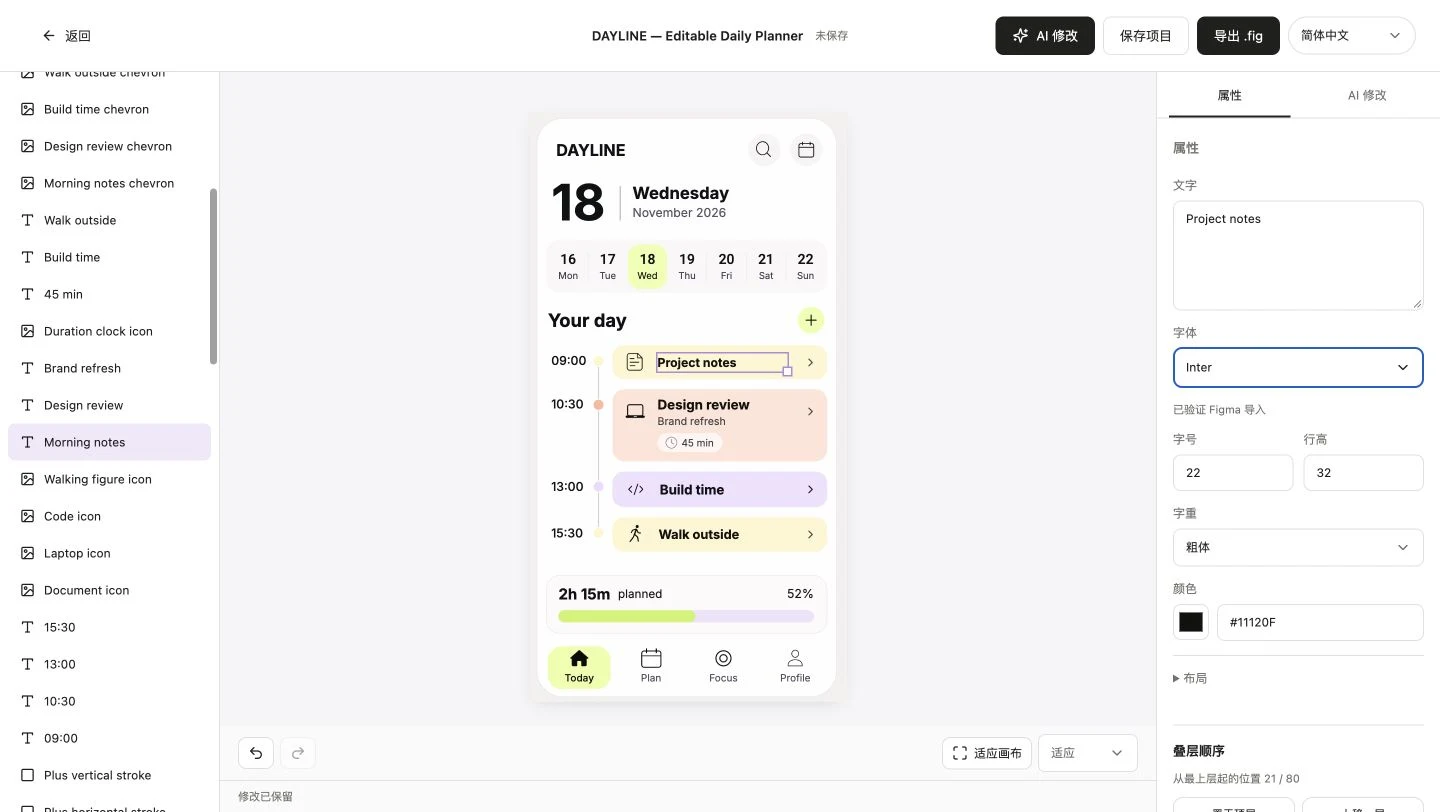
如果账号已开放“AI 修改”,还可以在右侧输入提示词、添加参考图,让AI在当前设计上继续改。每轮先查看估价并确认,生成后检查结果再应用;不满意可以再改一轮,每轮单独计费。
方式二:导入Figma后继续修改
想在Figma里继续做设计,可以从复绘导出.fig文件,再导入Figma。
这份Dayline设计稿已经实际导入Figma。我们选中“Design review”,改成“Product review”,再恢复原文,确认导入后的文字仍然可以编辑。
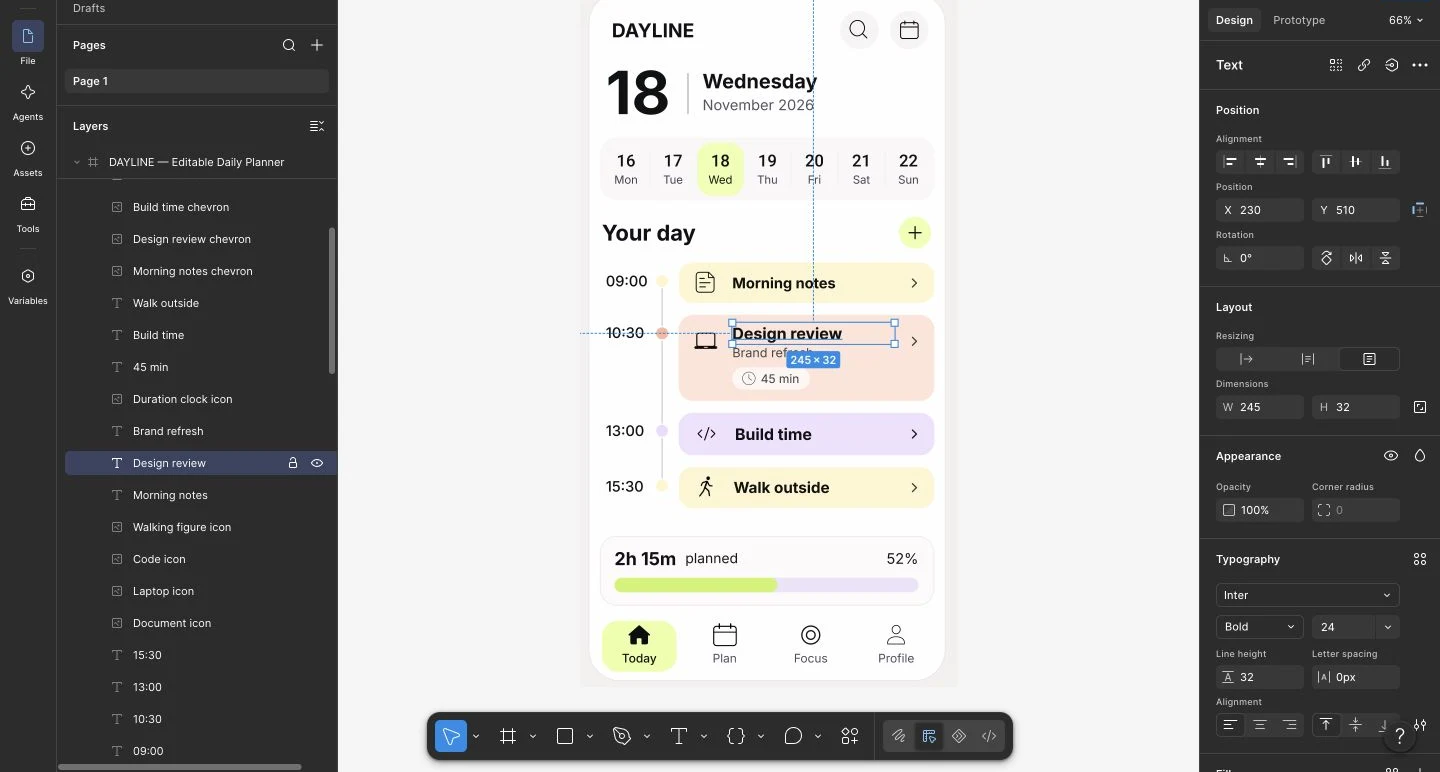
导入后先检查字体和换行,再看图片比例与图层位置。缺少字体时,先处理字体,再调整排版。
哪些内容还需要自己补充
截图只包含一个画面。原设计的组件库、隐藏菜单、其他页面和交互,需要根据后续需求另外整理和设计。
改完后,对照原截图检查文字、间距和图片。本例展示的是一份实际重建结果,不代表每张截图都能达到相同效果。