
01先选一个必须看清的任务
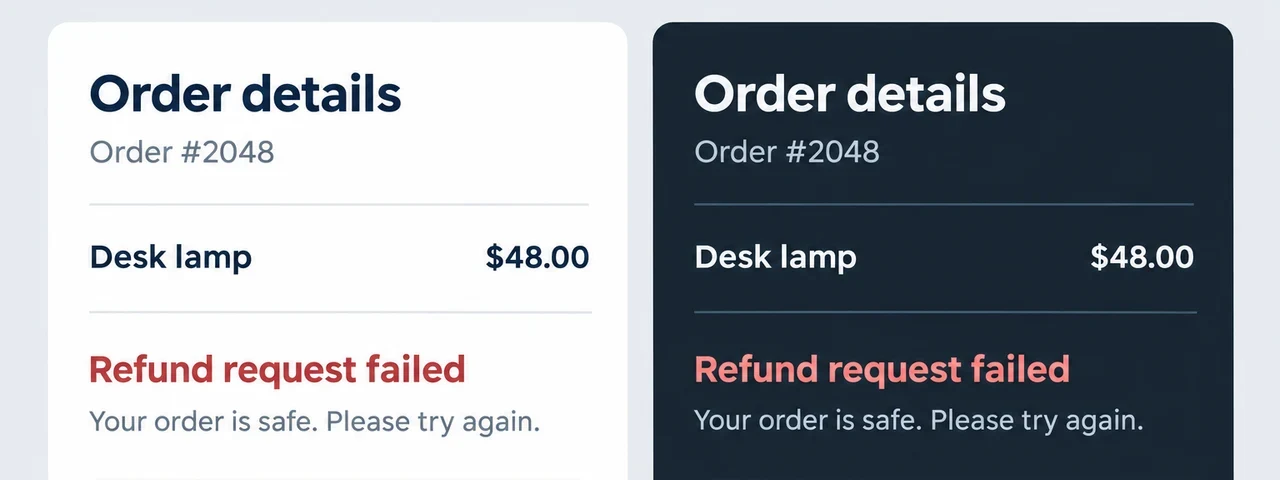
这张页面需要让用户核对商品、收货信息和付款状态,并在符合业务条件时申请退款。我们先检查“退款申请失败”这一状态:订单内容保留,错误原因可读,用户知道可以怎样重试。

如果手里只有UI图片,先重建分层设计稿,再检查需要补充的布局关系。实际例子见Dayline截图重建与编辑案例。
更多说明与具体设置
这比只检查一张默认页面更容易发现问题。同一块红色如果既用作促销强调,又表示退款失败,换成深色背景后,即使都很醒目,也没有把两种含义说清楚。
02按用途命名,再选择深浅两套值
本例用下面的颜色角色开始。色值由我们为教学选择,不是品牌规范;已有设计系统的项目应先沿用其角色与主题。

更多说明与具体设置
| 角色 | 本例用途 | 浅色 | 深色 |
|---|---|---|---|
canvas | 页面底层 | #F6F7F9 | #101820 |
surface | 订单内容面板 | #FFFFFF | #182431 |
text/primary | 商品名称、金额与关键内容 | #18212F | #E9EEF5 |
text/secondary | 补充说明、时间 | #526071 | #B7C4D4 |
text/error | 退款失败的原因 | #B42318 | #FFB4AB |
“订单金额”和“退款错误”即使在某一稿里恰好同色,也不意味着它们应该共用同一个语义角色。将来修改错误提示时,不应连正常金额一起变色。
这张表还没有定义所有状态。焦点、选中、禁用、按钮文字与按钮背景需要按实际组件补充;不能因为表格填满了,就认为设计已经完整。
03用变量模式管理颜色,区分画布主题和产品主题
在Figma中,可以让同一个变量在不同mode下保存不同值,再把变量用于相应对象。这样讨论的是订单页面自身的主题,而不是Figma编辑器周围工具栏的深浅外观。

更多说明与具体设置
在支持变量模式的计划中,为颜色集合准备light和dark两种mode,把上表角色用于相应填充或文字属性,再切换页面的mode。当前入口与可用条件以官方文档为准。
如果切换后有一段说明保持原色,先选中这段文字,检查它实际引用的变量和所在层级。组件里有意保留的局部覆盖也要说明用途。不要因为一处没切换,就批量替换所有相同色值。
04计算实际前景与背景的对比度
WCAG 2.2的文字对比度要求区分普通文字、大字及例外。本例把内容当作普通正文,按至少4.5:1检查。下表是按不透明纯色、文字直接放在surface上计算的结果。

更多说明与具体设置
| 文字角色 | 浅色面板上 | 深色面板上 |
|---|---|---|
| 关键内容 | 16.19:1 | 13.49:1 |
| 补充说明 | 6.42:1 | 8.88:1 |
| 错误原因 | 6.57:1 | 9.26:1 |
六组计算都高于本例采用的4.5:1门槛,但这不等于页面已经通过无障碍验收。文字若叠在照片、渐变或半透明遮罩上,要按实际合成背景重新检查;字号、裁切、键盘操作和读屏顺序也没有被这张表验证。
普通说明文字仍需可读。不要为了让页面“柔和”,就把用户核对订单所需的内容全部归为低对比的禁用文字。
05在退款流程里检查含义有没有丢失
| 状态 | 本例需要保留什么 | 容易漏掉的地方 |
|---|---|---|
| 可以申请 | 退款入口和条件清楚 | 按钮背景换了,按钮文字没有跟着检查 |
| 正在提交 | 用户知道请求正在处理 | 用禁用外观代替所有进度反馈,用户不知道是否点成功 |
| 申请失败 | 原因、已有填写内容和下一步 | 只变红,没有说明失败原因 |
| 暂不可申请 | 不可操作的原因仍能看见 | 整块内容一起变淡,连条件说明也读不清 |
| 确认弹窗 | 订单对象、操作后果和返回方式 | 只检查底层页面,漏了弹窗、遮罩和焦点 |

更多说明与具体设置
这张表是我们为示例提出的检查项,没有声称这些操作已经实现。错误应有可理解的文字,选中状态也要有颜色以外的识别方式。涉及识别控件和状态的必要视觉线索,还应按非文字对比度的适用规则检查,而不是给所有装饰边框套同一个门槛。
06让AI修改时,先锁定本轮范围
如果已有订单页,只想探索深色主题,可以用下面这段教学提示词。它没有在模型中运行过:

更多说明与具体设置
为现有订单详情页制作一个独立的深色主题候选。保留所有商品、金额、地址、文案、操作位置和布局,不新增装饰。先说明页面底层、内容面板、主要文字、补充说明和错误文字的颜色角色,再给出深色值。保留退款申请失败时的原因和重试入口。输出后列出仍需检查的按钮、禁用状态、弹窗与焦点,不把生成的图片称为已完成变量绑定。
先判断候选的层级与可读性,再决定是否用于设计稿。AI给出一张深色图片,不表示已建立变量、组件或运行时主题切换;实际绑定和产品实现需要分别完成。
交接时,给开发同事角色名称、深浅值、适用状态和例外。是否跟随系统、是否允许用户选择、如何保存选择,是产品实现里的另一些决定,不能由一份色值表代替。
参考资料与示例说明
阅读了Pixso用变量切换主题的现成教程,借鉴其按颜色用途和状态检查的组织方式。本稿使用自己的订单任务、颜色值、对比度计算和AI修改范围,没有复用其页面或素材。
图片与动图由原创概念图和HTML状态示例制作,六组纯色对比度已计算。尚未在Figma搭建这些状态、测试真实产品的主题切换或运行文中的提示词。