
01先给内容分工,再加自动布局
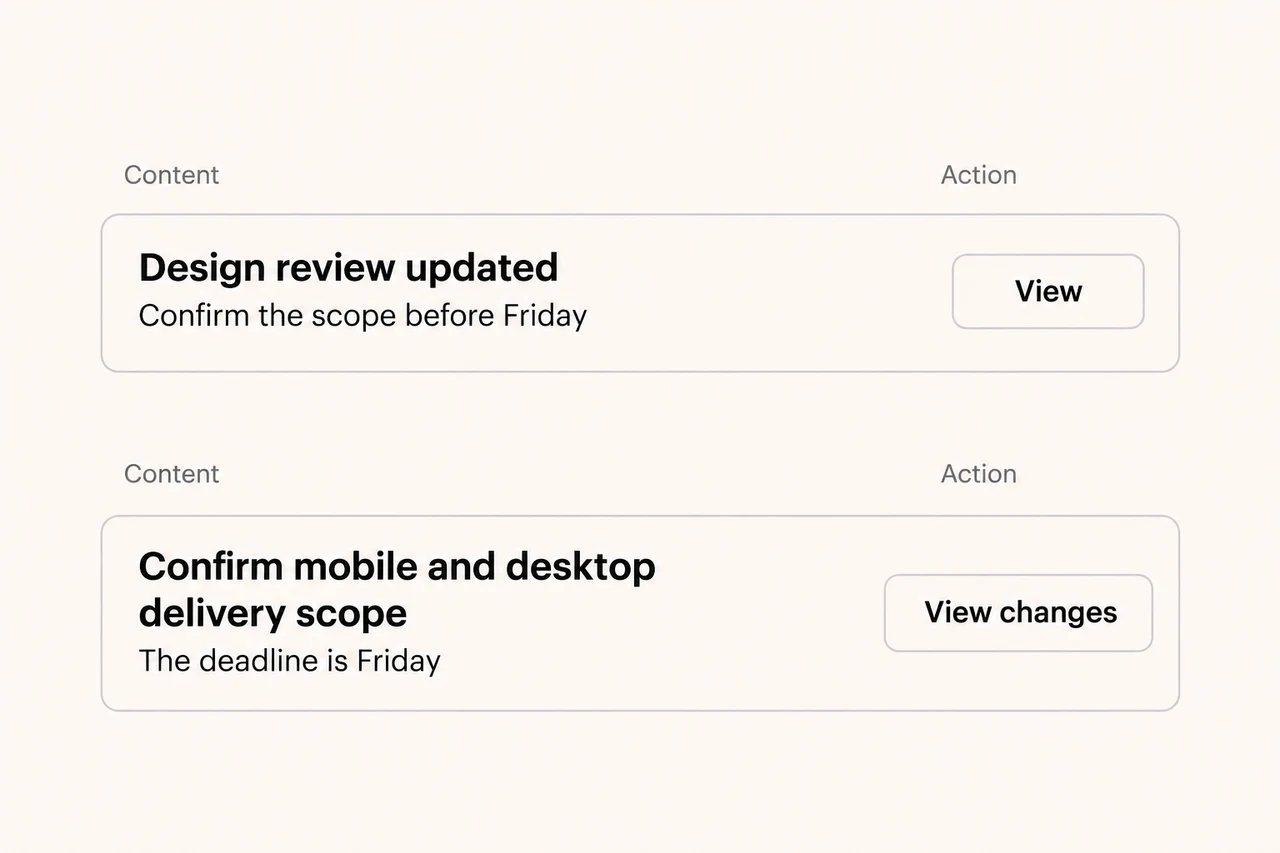
一条通知包含左侧的标题和说明,以及右侧“查看”按钮。标题是“设计评审已更新”,说明是“请在周五前确认新的交付范围”。

如果手里只有UI图片,先重建分层设计稿,再检查需要补充的布局关系。实际例子见Dayline截图重建与编辑案例。
更多说明与具体设置
我们的要求是:正文使用按钮以外的空间;按钮不用拉成通栏;内容变长时,整条通知可以变高。先把标题和说明组成一个垂直容器,再把这个容器与按钮放进水平容器。选中相应图层,使用Shift+A添加自动布局,并核对排列方向。
这两层承担不同任务:内层安排两段文字,外层安排文字区与操作。如果只是把所有对象放进同一个水平布局,标题和说明也会被当成同行对象。
02按这条通知的要求选择尺寸
| 对象 | 宽度 | 高度 | 本例为什么这样设 |
|---|---|---|---|
| 通知外层 | 练习时Fixed 400px | Hug | 宽度有边界,长内容可以让整行变高 |
| 正文容器 | Fill | Hug | 拿到剩余宽度,并容纳标题与说明 |
| 标题、说明 | 使用正文区可用宽度 | 随文字内容增长 | 需要换行,不能只留一行的高度 |
| 操作按钮容器 | Hug | 按内容与上下内边距确定 | 短操作保持紧凑,换标签时重新检查 |

更多说明与具体设置
外层左右内边距各16px,正文与按钮间距12px。假设当前按钮宽88px,正文可用宽度就是268px:400减去32px内边距、12px间距和88px按钮。卡片改成320px后,同样条件下正文只剩188px。
这只是空间分配计算,没有预言文字一定占几行。实际行数还取决于字体、字号、内容和文本设置。
03让正文换行,检查高度有没有一起增长
把标题改成“设计评审已更新,请确认移动端和桌面端的交付范围”。我们希望它在正文区内换行,说明排到标题下方,整条通知随之变高。

更多说明与具体设置
如果标题被切掉,分别检查文字框和正文容器的高度;如果整行没有变高,再看通知外层。只把外层改成Hug,不能消除内部固定文字框造成的限制。也不要把“改变文字框宽度”和“缩放字体”混在一起。
是否允许截断是内容决定。在这个例子里,交付范围关系到用户要确认什么,我们选择显示完整内容。如果产品只需要一行摘要,就应另外设计查看全文的路径,而不是让裁切替我们作决定。
04改按钮文案,观察它和正文怎样分空间
把“查看”换成“查看变更记录”。按钮容器使用Hug,是为了让它随内容调整,而正文区继续使用剩余宽度。

更多说明与具体设置
但长按钮不一定适合永远留在右侧。若它使正文变得很窄,可以把操作移到内容下方,再比较阅读顺序。不要为了保持一行就不断缩小字号;这种结构选择需要设计者判断,自动布局不会替你决定。
如果改按钮宽度时直接输入了数值,要再看尺寸设置。Figma会把该轴切换为Fixed;视觉上只是调整了一下,后续随文案变化的行为却可能已经不同。
05找不到Fill,或Hug表现不对时,先看层级和轴
Fill依赖对象位于自动布局父容器内部;顶层画板没有一个可以让它填充的自动布局父容器。先选对内部对象,再核对外层,而不是在不同面板里反复找同一个选项。

更多说明与具体设置
同一轴上,父容器Hug、子对象Fill也会互相依赖:父想根据子确定尺寸,子又想根据父拿剩余空间。Figma会在这一轴调整父容器的尺寸模式。本例直接给最外层明确宽度,正文再Fill,避免把“可用宽度由谁决定”留空。
如果对象移动后不参与周围排布,检查它是否设置了Ignore auto layout。不要一遇到错位就取消整条通知的自动布局,先定位是哪一层脱离了正常排列。
06放进列表后,再检查一次实际变化
把通知组成垂直列表后,列表负责宽度,每条通知可改为横向Fill、纵向Hug。接着在副本上检查:宽度从400px改为320px;标题换成长文案;按钮换成长标签;删去说明;再添加一条通知。

更多说明与具体设置
每次只改变一个条件,记录是哪一层先出现挤压或裁切。某条需要改变结构时,单独处理,不默认所有卡片都必须使用同一排法。
设计稿中的这些关系也需要在开发时实现。设置好了自动布局,不等于已经有响应式网页代码。由图片重建得到的可编辑图层,也需要先确认实际层级和尺寸规则,不能假定它们已经是整理好的自动布局组件。
参考资料与示例说明
已核对Figma官方规则,并阅读Pixso自动布局教程和Steve Kinney的课程说明。借鉴其按内容变化讲布局的方法;本稿的通知场景、尺寸推算、操作取舍和检查顺序由我们重新编写,未使用它们的图片或练习稿。
文中的空间计算已核对。图片与动图用于说明布局变化,由原创概念图和HTML示例制作,未在Figma中实际搭建同一例子。